

1. はじめに
本書は、電子取引保存(電子帳簿保存法第2条第6項)、スキャナ保存(電子帳簿保存法第4条第3項)に基づき、授受した電子書類、及び、スキャン文書を一括管理することができる法人向けのWebサービス「CHO*BO*BOX」の操作マニュアルです。
「CHO*BO*BOX」は、訂正や削除といった履歴も含めて10年以上、データを保持し続けることが可能です。保存の際の日時は情報通信研究機構(NICT)の時刻サーバと同期をとっているため、正確な日時で保存されます。
【システム構成図】
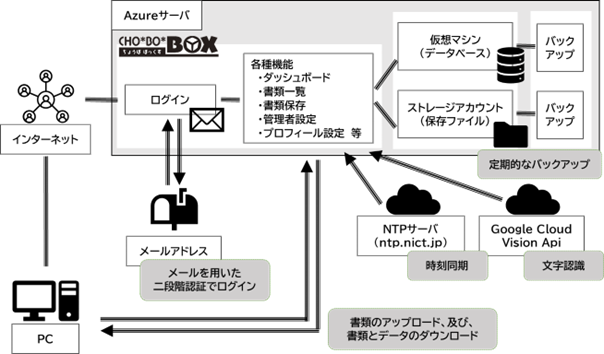
下記の機能について説明します。
| 機能名 | 内容 |
|---|---|
| ログイン/ログアウト | 「CHO*BO*BOX」へログインします。 |
| ダッシュボード | 本サービスの使用状況を確認します。 |
| 書類一覧 | 保存した書類を参照、修正、削除、ダウンロードします。 |
| 書類保存(電子取引) | 電子取引書類の取込み、保存を行います。 |
| 書類保存(スキャナ) | スキャナ書類の取込み、保存を行います。 |
| 管理者設定 | 「CHO*BO*BOX」の設定、及びに、ユーザーの追加、更新、削除を行います。 |
| 部門設定 | ユーザーが所属する部門の保存、登録を行います。 |
| 取引先設定 | よく取引する取引先の名称を登録します。 |
| 書類区分設定 | よく受領/発行する書類の名称を登録します。 |
| プロフィール設定 | ログイン中のユーザー情報を更新します。 |
| 文字認識設定 | 文字認識を行うための設定を行います。 |
2. 動作環境
以下、対応ブラウザになります。
| Google Chrome | (推奨) |
| Firefox | ○ |
| Microsoft Edge | ○ |
| Safari | ○ |
※スマートフォンでの閲覧は推奨していません。
対応ディスプレイはブラウザ依存のため、どのようなサイズ、カラーにも対応できます。
以下のようなディスプレイでも表示可能です。
・サイズ:14inch(35cm)以上
・カラー:RGB256階調相当以上
【スキャン文書 保存要件】
以下、要件を満たすスキャナ、またはスマートフォン等を用いた文書のスキャンが必要となります。
・解像度が200dpi以上、RGBが256階調相当以上(※)
・原稿サイズのまま分割せずに紙に印刷可能
・等倍のまま、解像度が200dpi以上、RGB256階調相当以上で紙に印刷可能
・レシート大の原稿について、市販のプリンタで最小用紙サイズまで拡大して紙に印刷可能
・想定する最大サイズ(例:A3)の原稿を市販のプリンタを使って、ページ全体の明瞭さを保ったまま1枚の紙に印刷可能
※一般書類(例:見積書)の場合は、白黒(グレースケール)で問題ありません。
3. ログイン/ログアウト
ログインとログアウトの操作説明を説明します。
3.1. ログイン
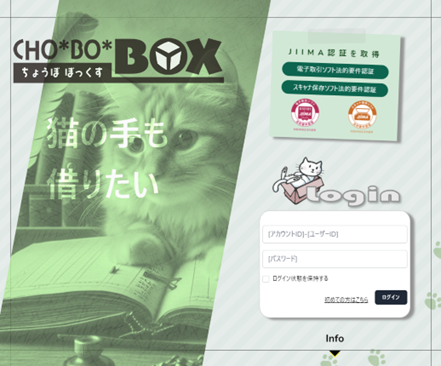
| ID | ログインするユーザーを識別するID(※)になります。 ※2つのIDを組み合わせたIDとなっています。 アカウントID=企業、又は団体を識別するためのID ユーザーID=1アカウント内の利用者を識別するためのID |
| パスワード | ユーザー(利用者)別に設定可能なパスワードになります。 |
| ログイン状態を保持する | ログイン状態を保持し、次回アクセス時にログイン情報の入力をスキップします。※ |
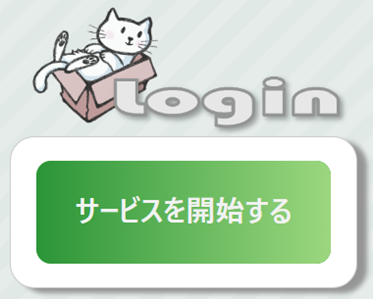
※次回アクセスの時に入力をスキップし、サービスを開始するボタンからログインできます。
- 入力したメールアドレスへ4桁の数字で認証パスワードが送られます。
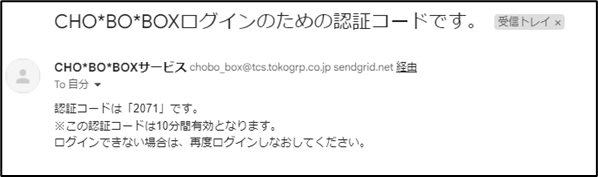
※注意事項
・送信されない場合は迷惑メールに送られていないかご確認ください。
・迷惑メールにも送信されていない場合は、②の操作を再度行ってください。
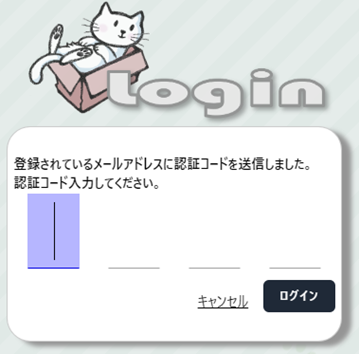
※注意事項
・認証パスワードの有効時間は10分のため、それを過ぎた場合にも②の操作を再度行ってください。
- ログインが成功し、ダッシュボードへ遷移します。
3.2. ログアウト
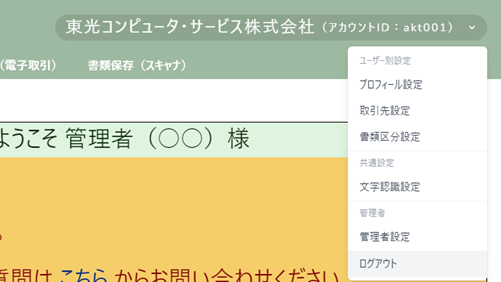
- 画面右上のメニューボタンをクリックしてメニューを開きます。
- メニューの中からログアウトボタンをクリックすることでログアウトできます。
4. 基本操作
画面の遷移、およびに各画面における共通的な操作について説明します。
本サービスでは画面上部のメニューから各機能へ遷移します。
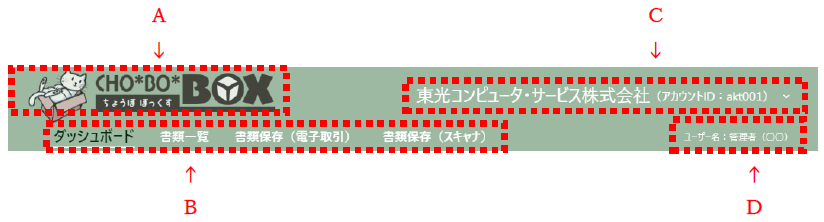
| 項目 | 内容 |
|---|---|
| A | クリックすることでダッシュボードへ遷移します。 |
| B | クリックすることでダッシュボード、書類一覧、書類登録の各機能へ遷移します。 |
| C | クリックすることで各種設定画面への遷移やログアウトをするためのメニューを展開します。 |
| D | ログイン中のユーザー(利用者)名です。 |
4.1. メニュー
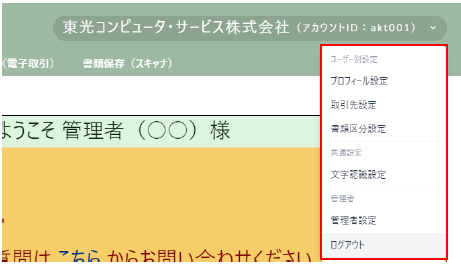
画面右上のメニューボタンからメニューを展開することができます。
システム設定、アカウント管理のボタンから各種設定画面へ遷移します。
ログアウトボタンからログアウトを行います。
5. ダッシュボード
使用状況を確認するダッシュボードについて説明します。
確認できる内容として主に下記を確認できます。

【確認情報】
| 確認情報 | 内容 |
|---|---|
| 最新情報 | 本サービスについての最新情報を確認します。 |
| 使用容量 | 使用中の容量と、空き容量を確認できます。 |
| プラン | 利用中のプランを確認します。 |
| あしあと | ユーザー(利用者)の利用ログを確認します。 |
| ヘルプ | 本サービスについての概要やマニュアルを確認します。 |
| 最新の保存履歴 | 最新の書類の保存/編集/削除の履歴を確認します。 |
5.1. 使用容量/プラン
現在のプランと書類の保存容量を表示します。
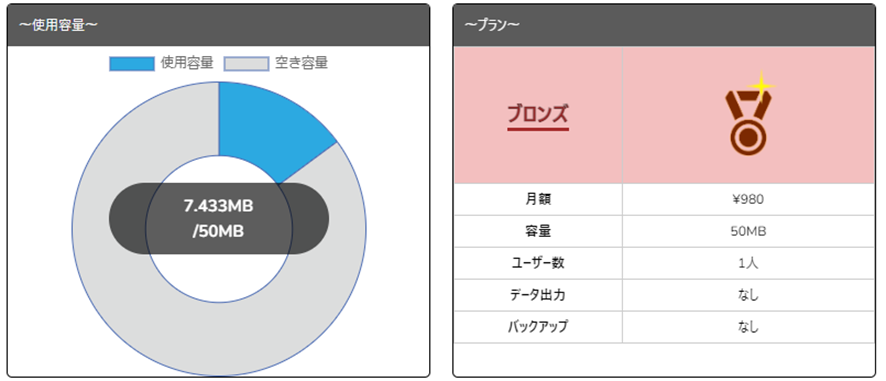
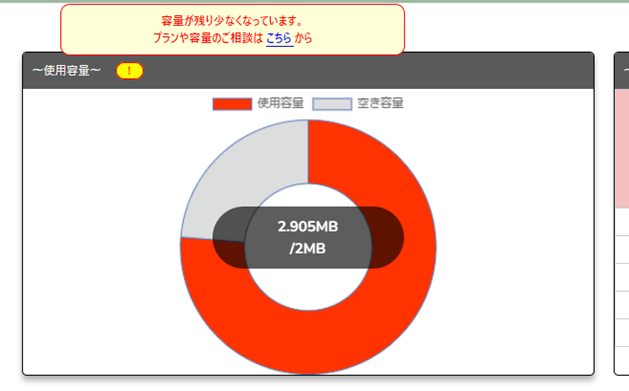
容量が少なると使用容量が赤く表示され、メッセージが表示されます。
リンク先はお問い合わせページとなっています。
5.2. 最新の保存履歴
- 書類の新規保存、または、編集、削除を行った情報を直近50件表示します。
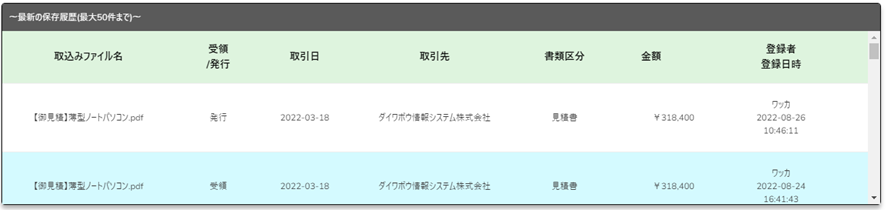
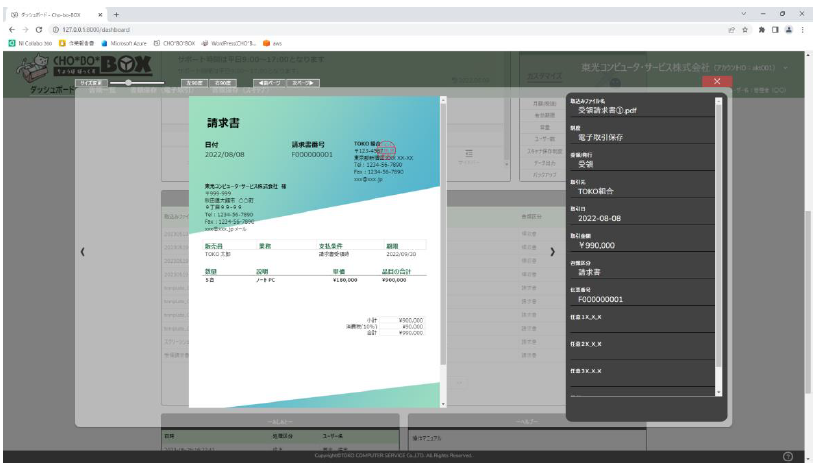
- 行をクリックすることで、その書類のプレビューを開くことができます。
5.3. ヘルプ
「操作マニュアル」や「お問い合わせ」、「サポート機能 ※」等について、こちらから参照できます。
※ ご契約中のプランによってはサポート機能はご利用いただけません。
| 名称 | 内容 |
|---|---|
| 操作マニュアル | マニュアルをダウンロードできます。 |
| お知らせ | お知らせページを開きます。 |
| ヘルプ | ヘルプページを開きます。 |
| Q&A | Q&Aページを開きます。 |
| お問い合わせ | お問い合わせページを開きます。 |
| サポートチャット | サポート用のexeファイルをダウンロードできます ※ |
※ ダウンロードサイトが開き、exeファイルがダウンロードされます。

6. 書類一覧
保存した書類を検索、照会、修正、削除する機能を説明します。取引先、取引日、金額からなる表形式で一覧が表示されます。
6.1. 検索機能
保存したデータを検索することができます。検索項目を入力し検索ボタンをクリック、またはEnterキーを押下することで検索します。複数の検索項目を入力した場合、AND検索となります。

【簡易検索】
| 検索項目 | 条件 | 検索結果 |
|---|---|---|
| 更新日 | 検索開始日~検索終了日 | 更新日で範囲検索します。 (デフォルトで現在日付が入力されています。) |
| 更新者 | 部分一致 | 更新者で検索します。 |
| 登録日 | 検索開始日~検索終了日 | 登録日で範囲検索します。 |
| 登録者 | 部分一致 | 登録者で検索します。 |
| 受領/発行 | 全てor 受領or 発行 | 受領した書類、発行した書類、またはその両方で検索します。 |
| 制度 | 全てor 電子取引or スキャナ | 電子取引書類、スキャナ書類、またはその両方で検索します。 |
| キーワード | 部分一致 | ファイル名、取引先、書類区分、任意項目1~3、備考、登録者、更新者で検索します。 ※半角スペースで繋げて検索するとAND検索 (例:「png 請求書」) |
【詳細検索】
| 検索項目 | 条件 | 検索結果 |
|---|---|---|
| ファイル名 | 部分一致 | 取込み時のファイル名で検索します。 |
| 取引先 | 部分一致 | 取引先で検索します。 |
| 取引日 | 検索開始日~検索終了日 | 取引日で範囲検索します。 |
| 取引金額 | 検索開始値~検索終了値 | 取引金額で範囲検索します。 |
| 書類区分 | 部分一致 | 書類区分で検索します。 |
| 伝票番号 | 部分一致 | 伝票番号で検索します。 |
| (伝票番号)未入力を検索 | 部分一致 | チェックした場合、伝票入力が未入力のデータを検索します。 |
| 任意項目1 | 部分一致 | 任意項目1で検索します。 |
| (任意項目1)未入力を検索 | しない or する | チェックした場合、任意項目1が未入力のデータを検索します。 |
| 任意項目2 | 部分一致 | 任意項目2で検索します。 |
| (任意項目2)未入力を検索 | しない or する | チェックした場合、任意項目2が未入力のデータを検索します。 |
| 任意項目3 | 部分一致 | 任意項目3で検索します。 |
| (任意項目3)未入力を検索 | しない or する | チェックした場合、任意項目3が未入力のデータを検索します。 |
| 備考 | 部分一致 | 備考で検索します。 |
| (備考)未入力を検索 | しない or する | チェックした場合、備考が未入力のデータを検索します。 |
| 削除データ | 未削除or削除済み | 削除済みデータを含まない、削除データのみ、または、削除データを含んで検索します。 |
| 画像サイズ(横) | 検索開始値~検索終了値 | 画像サイズ(横)で範囲検索します。 |
| 画像サイズ(縦) | 検索開始値~検索終了値 | 画像サイズ(縦)で範囲検索します。 |
| 解像度(横) | 検索開始値~検索終了値 | 解像度(横)で範囲検索します。 |
| 解像度(縦) | 検索開始値~検索終了値 | 解像度(縦)で範囲検索します。 |
| 階調 | 検索開始値~検索終了値 | 色の階調で範囲検索します。 |
| 帳簿との関連性 | 全て or 設定なし or 関連性あり or 関連性なし | 帳簿との関連性の有無で検索します。 |
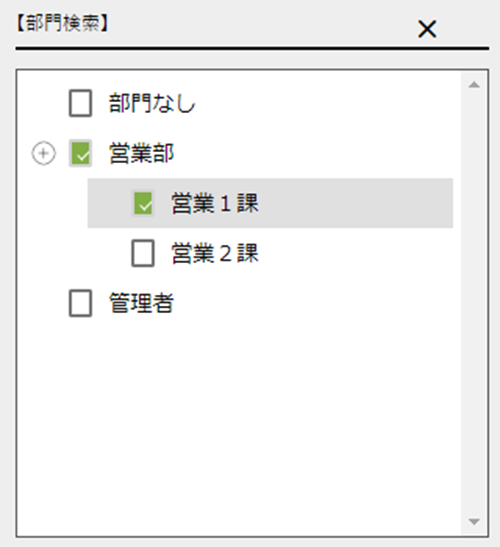
【部門検索】
こちらはゴールドプラン以上の要素となります。
書類に保存した部門で検索します。ログインユーザーが権限のある部門のみ検索できます。
6.2. 検索一覧
検索結果が一覧に表示されます。
こちらから書類の情報の照会、編集、削除することができます。
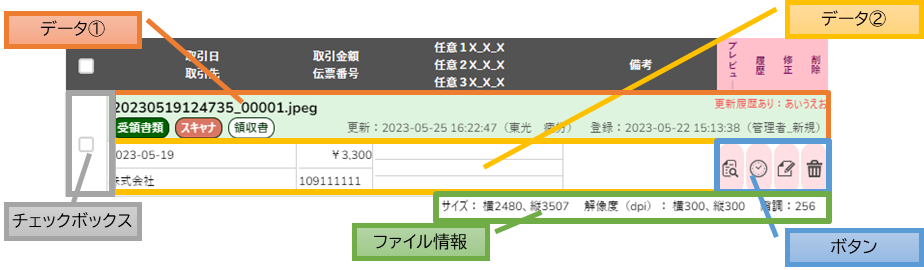
【一覧項目】
| 種別 | 項目名 | 内容 |
|---|---|---|
| チェックボックス | チェックボックス | ダウンロード時にチェックが入っている行がダウンロードの対象となります。 |
| データ① | ファイル名 | 取込時のファイル名が表示されます。 |
| データ① | 受領/発行 | 受領書類か発行書類かを識別します。 |
| データ① | 制度 | 電子取引書類かスキャナ書類かを識別します。 |
| データ① | 書類区分 | 書類区分(請求書、納品書など)が表示されます。 |
| データ① | 更新情報 | 更新日、更新者を表示します。 |
| データ① | 登録情報 | 登録日、登録者を表示します。 |
| データ① | 更新履歴 | 修正済みの場合、修正削除理由を表示します。 |
| データ② | 取引日 | 取引日が表示されます。 |
| データ② | 取引先 | 取引先が表示されます。 |
| データ② | 取引金額 | 取引金額が表示されます。 |
| データ② | 伝票番号 | 伝票番号が表示されます。 ※帳簿との関連性がある場合は(関連:あり)と表示されます。 |
| データ② | 任意項目1 | 任意項目1が表示されます。 |
| データ② | 任意項目2 | 任意項目2が表示されます。 |
| データ② | 任意項目3 | 任意項目3が表示されます。 |
| データ② | 備考 | 備考が表示されます。 |
| ボタン | プレビュー | クリックすることでプレビューが表示されます。 |
| ボタン | 履歴 | クリックすることで、修正/削除履歴が表示されます。 |
| ボタン | 修正 | クリックすることで、登録情報の修正を行うことができます。 |
| ボタン | 削除 | クリックすることで、その行の情報を削除することができます。 |
| ファイル情報 | サイズ | ファイルのサイズを表示します。 |
| ファイル情報 | 解像度 | ファイルの解像度を表示します。 |
| ファイル情報 | 階調 | ファイルの階調を表示します。 |
6.3. ダウンロード
検索一覧でチェックが入った行を対象にダウンロードします。
- ダウンロードしたい行にチェックを入れます
(ヘッダにチェックを入れると一括でチェックが入ります。) - ダウンロード設定から出力する情報を詮索します。
| 書類+索引簿 | 書類と索引簿(※)をダウンロード ※索引簿=書類の入力データを出力したCSVファイル |
| 索引簿のみ | 索引簿のみをダウンロード |
| 修正履歴を含む索引簿 | 修正履歴も索引簿に出力してダウンロード |
- ダウンロード準備ボタンをクリックします。
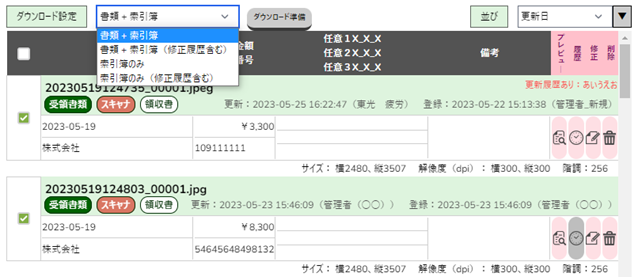
- ダウンロード準備が完了し、ダウンロード開始ボタンに変わったら再度クリックします。
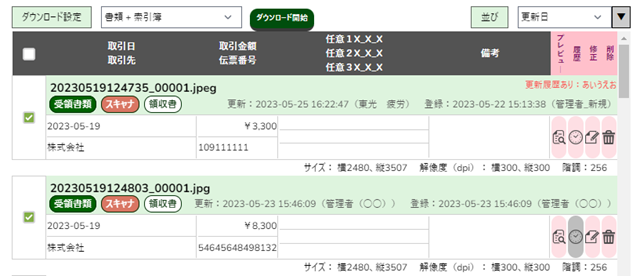
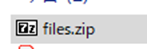
- Zip形式でダウンロードされます。
- 解凍するとPDFファイルとFileIndex.csv(索引簿)が展開されます。
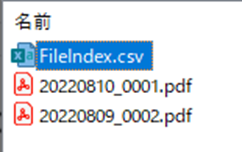
- 索引簿.csvはダウンロードしたPDFファイルがどの書類かを識別するために使用します。

【出力項目】
| 項目名 | 内容 |
|---|---|
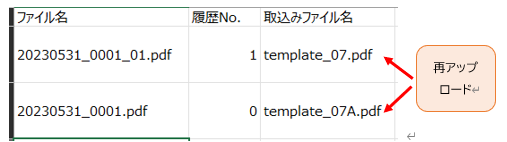
| ファイル名 | 出力されたPDFファイル名が出力されます。 ※ファイル名の重複を防ぐために取込み時のファイル名から変更されています。 |
| 履歴No. | 修正、削除を行った場合の管理番号となります。 新規データは0となっています。 |
| 取込みファイル名 | 取込み時のファイル名が出力されます。 |
| 制度区分 | 電子取引書類/スキャナ書類が出力されます。 |
| 受領/発行 | 受領書類/発行書類が出力されます。 |
| 取引日 | 取引日が出力されます。 |
| 取引先 | 取引先が出力されます。 |
| 金額 | 金額が出力されます。 |
| 書類区分 | 書類区分(請求書、納品書など)が出力されます。 |
| 任意項目1~3 | 任意項目が出力されます。 |
| 備考 | 備考が出力されます。 |
| 登録者 | 書類保存、または、修正、削除を行ったユーザーが出力されます。 |
| 登録日時 | 登録日時が出力されます。 |
| 処理区分 | 新規、修正、削除の処理した区分が出力されます。 |
| 修正削除理由 | 修正、または削除した理由が出力されます。 |
| 画像サイズ | 画像サイズが表示されます。 |
| 解像度 | 解像度が出力されます。 |
| 階調 | 色の階調が出力されます。 |
| 帳簿との関連性 | 帳簿との関連性が出力されます。 |
| 部門 | 部門名が出力されます。 |
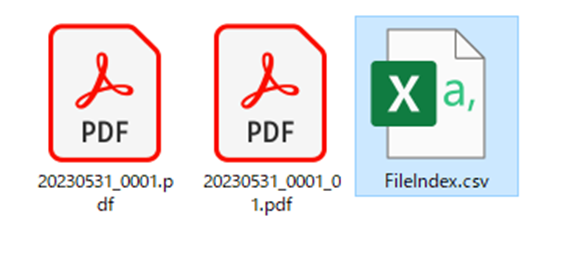
※ダウンロード設定で「(修正履歴を含む)」を選択した場合、履歴データも出力されます。
また、ファイルの再アップロードした場合は、修正前のファイルも出力されます。
6.4. プレビュー
検索一覧でプレビューボタンをクリックすることで保存した書類のプレビューが表示されます。
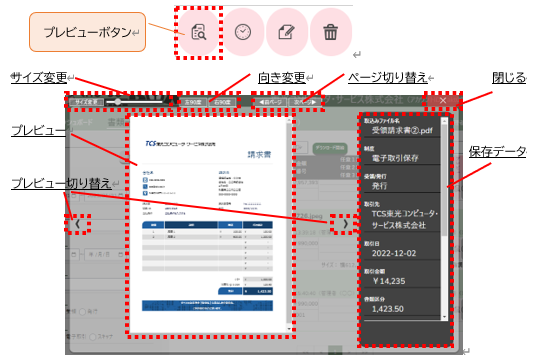
【説明】
| 項目 | 内容 |
|---|---|
| プレビュー | 検索一覧から選択した書類のプレビューを表示します。 表示しきれない分はスクロールで表示することができます。 |
| 保存データ | 書類保存にて入力したデータを表示します。 |
| 閉じるボタン | プレビューを閉じます。 |
| ページ切り替え ボタン | 表示中の書類が複数ページの書類の場合、次ページ、前ページのプレビューを表示します。 |
| 向き変更ボタン | プレビューの向きを右90度、または、左90度変更して表示します。 |
| サイズ変更 | つまみを左右に動かすことで、プレビューのサイズを変更して表示します。 |
| プレビュー切り替え ボタン | 選択した検索一覧の行の前後に行がある場合、その行の書類のプレビューを表示します。 |
6.5. 修正削除履歴
検索一覧で履歴ボタンをクリックすることで保存した書類の修正、削除履歴が表示されます。
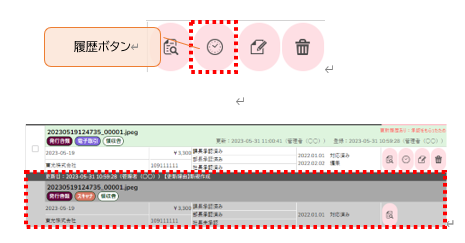
履歴は、1段目に更新情報(更新日、更新者、更新理由)、2段目以降が検索一覧と同様の情報が表示されます。
履歴では、プレビュー操作以外できません。履歴/修正/削除ボタンは備わっていません。
プレビューボタンをクリックすると、その時点のプレビューが表示されます。ファイルの再アップロードを行った場合にご利用ください。
6.6. 修正
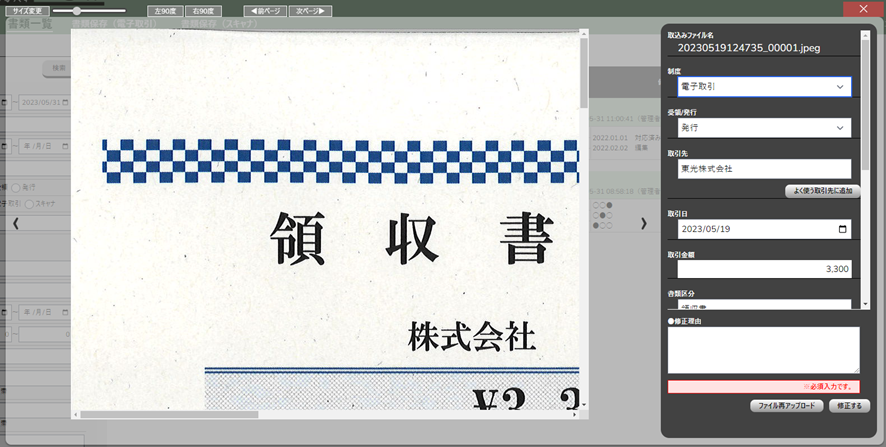
検索一覧で修正ボタンをクリックすることで保存した書類の修正を行います。
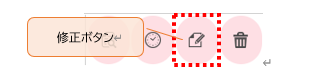
1.検索一覧から修正ボタンをクリックして、修正画面を表示します。
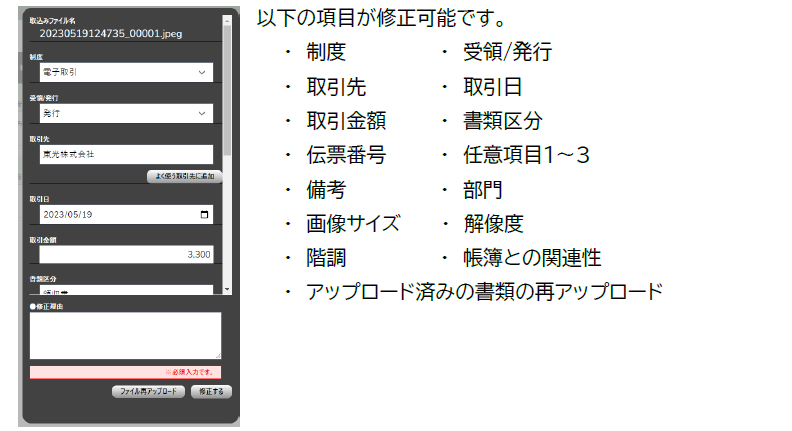
2.各種入力項目を修正します。
3.ファイルを再アップロードする場合は、「ファイル再アップロード」ボタンより変更可能です。

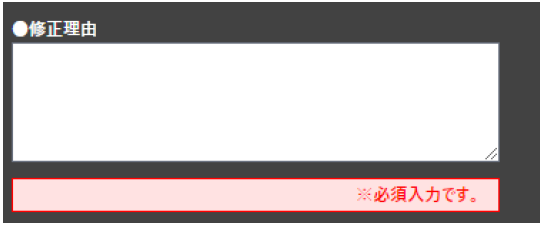
4.修正理由を入力します。必須入力のため、入力しなければ保存できません。
5.「修正する」ボタンをクリック すること によって、 データの修正を実行し、 検索一覧が再更新
されます。

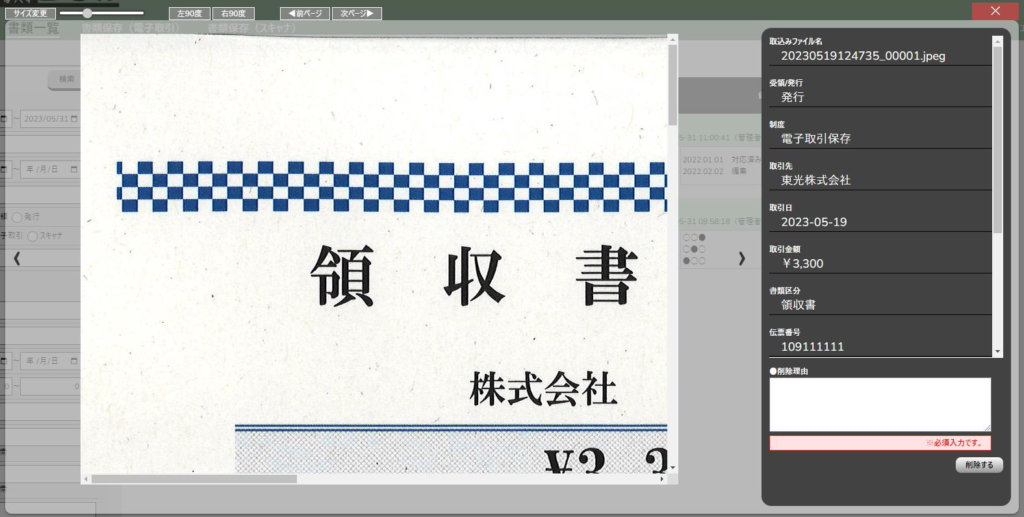
6.7. 削除
検索一覧で削除ボタンをクリックすることで保存した書類が通常の検索条件で表示されないようにします。
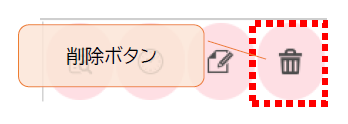
1.検索一覧から削除 ボタンをクリック して、削除画面を表示します。
2.修正理由を入力します。必須入力のため、入力しなければ保存できません。
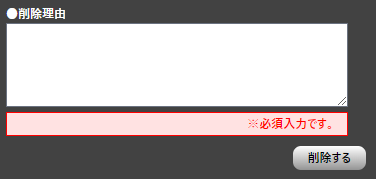
3.「削除する」ボタン をクリックすることによって、データの削除を実行し、検索一覧が再更新
されます。
※データが物理的に削除されるのではなく、通常の条件では検索一覧に表示されなくなり
ます。④の操作で表示することが可能です。

4.削除後は、詳細検索の「 削除データ 」 にて、削除のみ、または、削除を含むを選択して検索す
ることで、検索一覧に表示できます。

7. 書類保存
書類の取込み、保存を行う機能を説明します。
電子取引保存、スキャナ保存の2パターン保存画面があります。
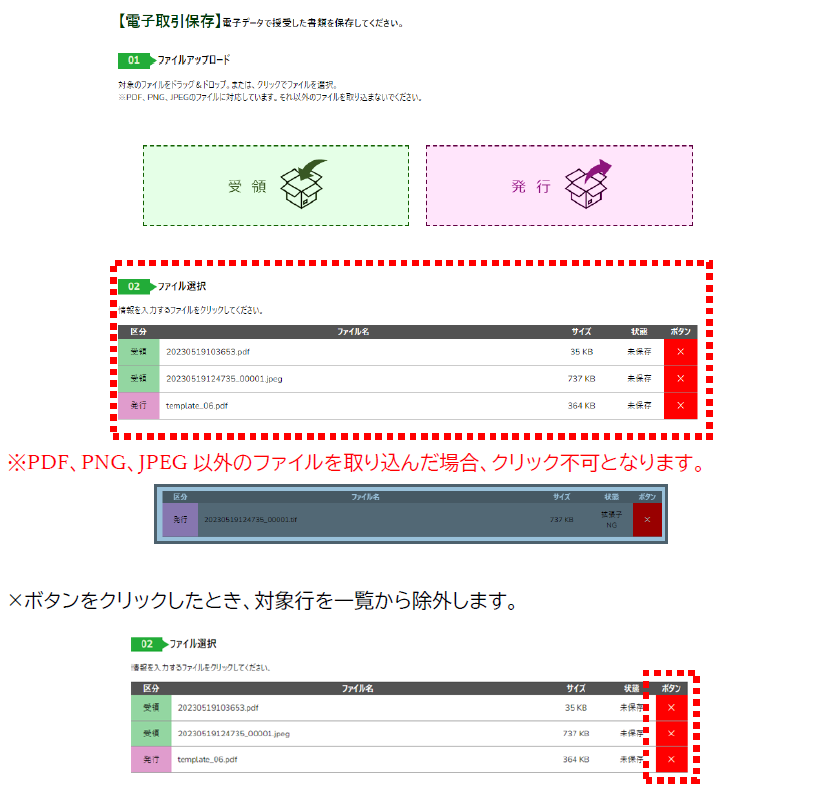
※本サービスはPDF 、 P NG 、 J PEG ファイルの取込みに のみ 対応しています。
7.1. 受領書類・発行書類の取込み
書類保存画面では最初に書類の取込みを行います。受領した書類の場合は「受領」の枠で、発行した書類の場合は「発行」の枠で以下の操作を行います。
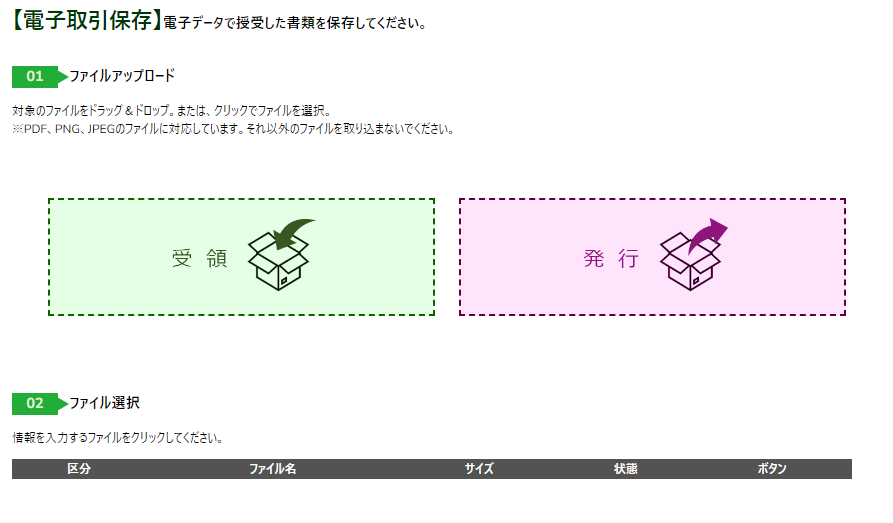
クリック、または、ドラッグ&ドロップ PDF ファイルを取り込みます。
【クリックの場合 】
①受領、または、発行の枠をクリックすることで ファイル選択ダイアログが表示されます。
②取り込みたい PDF ファイルを選択します。複数の選択も可能です。
7.2. 取込書類の選択
書類の取込みを行うと、一覧にて取り込んだファイルが表示されます。
一覧の行をクリックすることで入力画面へ遷移します。
7.3. 書類情報の入力
一覧をクリックすると、入力画面が表示されます。書類の情報を入力します。
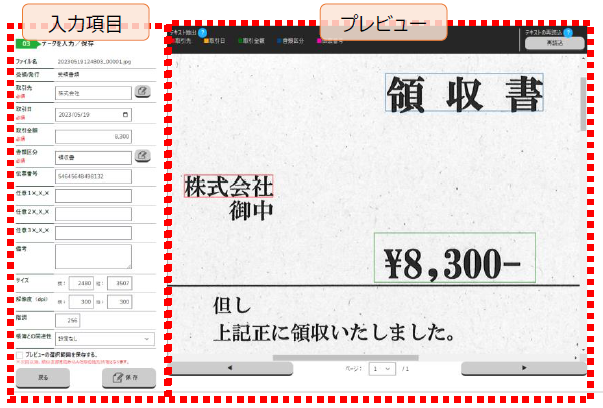
【入力項目】
| 入力項目 | 必須 | 文字 認識 | 内容 |
|---|---|---|---|
| 取引先 | ○ | ○ | 取引先を入力します。 |
| 取引日 | ○ | ○ | 取引日を入力します。 |
| 取引金額 | ○ | ○ | 取引金額を入力します。 |
| 書類区分 | ○ | ○ | 書類区分(請求書、納品書など)を入力します。 |
| 伝票番号 | - | △※ | 伝票番号を入力します。 ※文字認識機能にて、認識可能に設定できます。 |
| 部門 | - | - | 部門を指定します。選択できる部門はログインユーザーが権限を持つ部門のみです。 |
| 任意項目1 | - | - | 任意項目1を入力します。 |
| 任意項目2 | - | - | 任意項目2を入力します。 |
| 任意項目3 | - | - | 任意項目3を入力します。 |
| 備考 | - | - | 備考を入力します。 |
| サイズ | - | - | 画像サイズを入力します。 ※スキャナのみ |
| 解像度 | - | - | 画像解像度を入力します。 ※スキャナのみ |
| 階調 | - | - | 画像の階調を入力します。 ※スキャナのみ |
| 帳簿との関 連性 | - | - | 帳簿との関連性の有無を設定します。 ※スキャナのみ |
※サイズ、解像度、階調は「書類保存(スキャナ)」のときのみ入力します。
PNG 、 JPEG 、 JPG ファイルを取り込んだ際は自動で読み込み入力されます。
【プレビュー】
入力する書類のプレビューが表示されます。PDF ファイルの場合、ページ切り替えが可能です。

【戻るボタン】
戻るボタンをクリックすると、一覧画面へ戻ります。
【保存ボタン】
保存ボタンをクリックすると、入力項目と書類ファイルを保存し、一覧画面戻ります。

【文字認識機能】
プレビュー読み込み時、画像からテキストを読み込めた場合は各入力項目に自動入力します。
読み込めた箇所は枠線で囲われて表示されます。
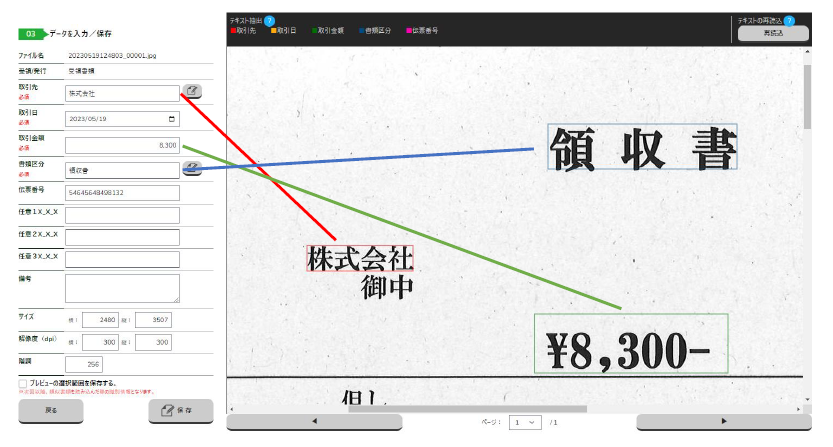
また、認識した箇所が違う場合は、認識させたい入力項目を選択し、プレビューを範囲選択することで、入力が可能です。
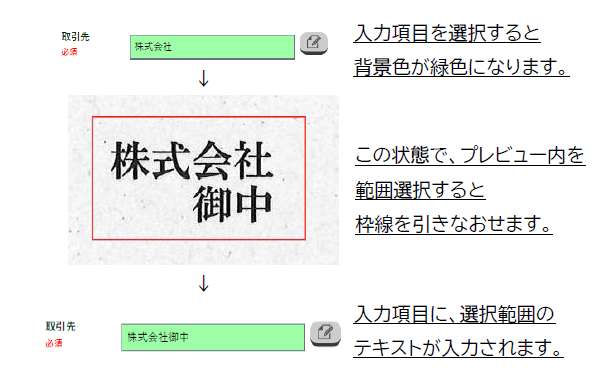
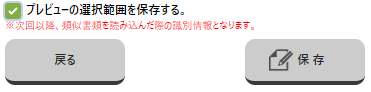
この選択した範囲は、保存することができ、「プレビューの選択範囲を保存する。」にチェック
を入れて保存することで、類似レイアウトの書類を取り込んだ際に、保存した選択範囲で 認
識します。
【再読込ボタン】
ページを切り替え時、文字認識状態が初期化されます。その際は、プレビュー右上の再読込
ボタンをクリックすることで、現在ページで文字認識を行います。

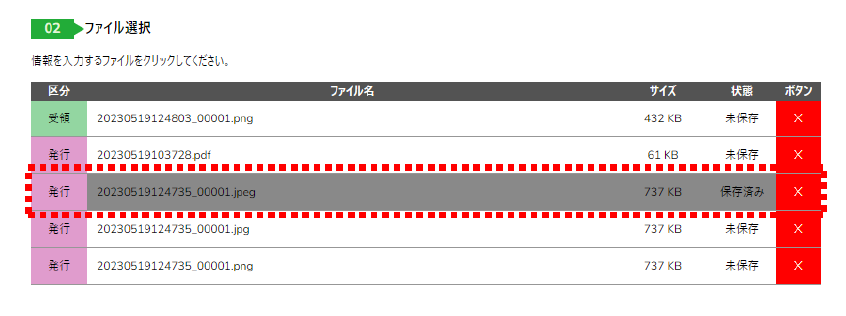
【保存後】
一覧に戻ります。保存した書類は保存済みとなり、選択不可となります。
8. 管理者設定
本サービス全体に係る設定や、ユーザー(利用者)の追加を行う機能を説明します。
権利者権限があるユーザー(利用者)のみが設定可能な画面となっています。

8.1. 基本情報管理
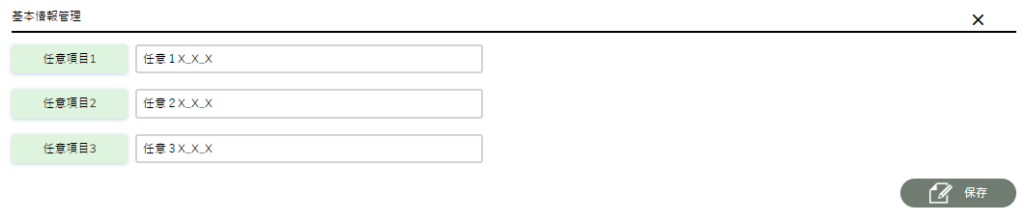
本サービスの基本的な設定を行います。
| 項目 | 内容 |
|---|---|
| 任意項目1 | 書類一覧や書類保存の項目タイトル「任意項目1」の名称を変更します。 |
| 任意項目2 | 書類一覧や書類保存の項目タイトル「任意項目2」の名称を変更します。 |
| 任意項目3 | 書類一覧や書類保存の項目タイトル「任意項目3」の名称を変更します。 |
| 保存ボタン | クリックすることで上記の設定を保存します。 |
8.2. ユーザー管理
ユーザー(利用者)の追加、編集を行います。
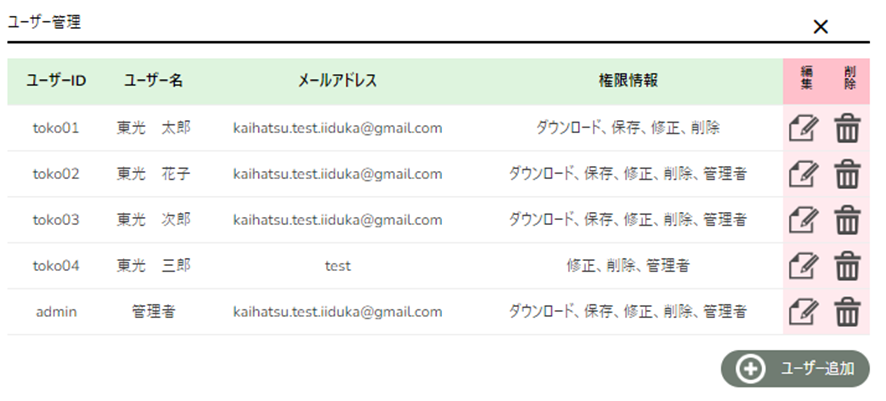
本サービスにおけるユーザーとは、ログインしている法人に所属する部門、または、個人を識別する情報のことを言い、ユーザーの追加、および、そのユーザーに対して権限を付与することができます。
| 項目 | 内容 |
|---|---|
| ユーザーID | ユーザーを識別するための一意のIDです。 ログイン時にアカウントIDとユーザーIDを使用します。 |
| ユーザー名 | ユーザーの名称です。 |
| メールアドレス | 二段認証用に使用する認証コード送信先のメールアドレスです。 |
| 権限情報 | ユーザーに付与されている権限です。 |
| 編集ボタン | クリックすることでユーザーの編集を行います。 |
| 削除ボタン | クリックすることでユーザーの削除を行います。 |
| ユーザー追加 ボタン | クリックすることでユーザーの追加を行います。 |
- ユーザー追加
ユーザー追加ボタンをクリックすることでダイアログが表示されます。
項目を入力して保存ボタンをクリックすることでユーザーが追加できます。
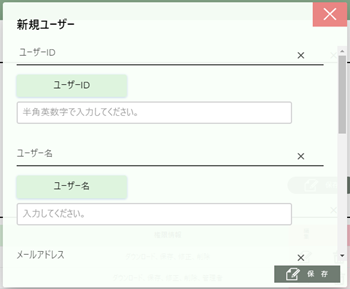
| 項目 | 内容 |
|---|---|
| ユーザーID | ユーザーIDを半角英数字で一意となるように入力してください。 |
| ユーザー名 | ユーザーの名称を入力してください。 |
| メールアドレス | 二段認証用に使用する認証コード送信先のメールアドレスを入力してください。 |
| 新しいパスワード | パスワードを入力してください。 |
| 新しいパスワード(再) | 上記の新しいパスワードと同じパスワードを入力してください。 |
| 権限設定 | 以下の中からユーザーに付与する権限にチェックを入れてください。 【権限】 ・ダウンロード : ダウンロードを可能とします。 ・保存 : 書類の保存を可能とします。 ・修正 : 書類の修正を可能とします。 ・削除 : 書類の削除を可能とします。 ・管理者 : 管理者設定の編集を可能とします。 |
| 所属部門 | ユーザーが所属する部門を設定します。 ※ゴールドプラン以上が設定できます。 |
| 部門権限設定 | 対象のユーザーに所属部門以外に権限が必要な場合に設定します。所属部門、所属部門に所属する部門は必須となります。 ※ゴールドプラン以上が設定できます。 |
- ユーザーの編集
対象ユーザーの編集ボタンをクリックすることでダイアログが表示されます。項目を入力して保存ボタンをクリックすることでユーザー情報を更新します。
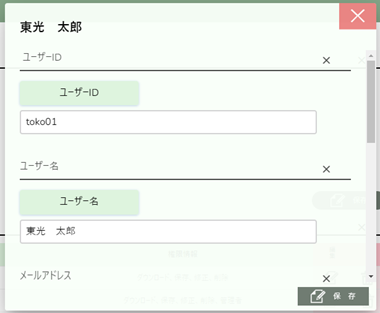
※入力項目は「ユーザーの追加」と同じです。
ただし、パスワードを未入力の状態で保存した場合は、変更なしとして保存されます。
- ユーザーの削除
対象ユーザーの削除ボタンをクリックすることで削除ができます。
ただし、自分自身を削除することはできないので、別の管理者権限を持つユーザーから削除をするようにしてください。
- 権限について
ユーザーに各権限がない場合、以下のように表示されます。
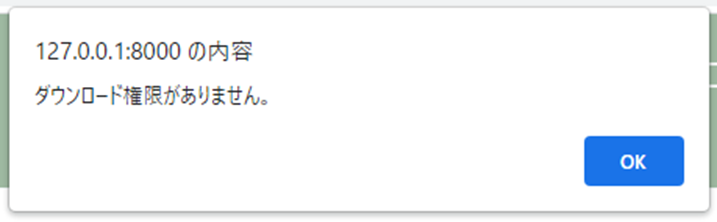
・ ダウンロード権限がない場合、書類一覧からダウンロードが不可
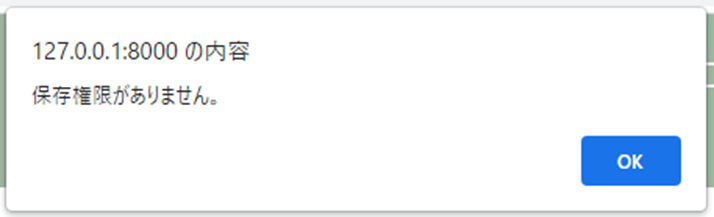
・保存権限がない場合、書類保存から保存不可
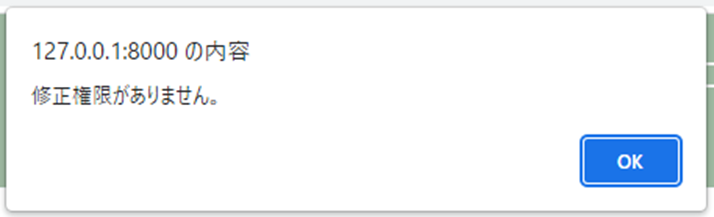
・修正権限がない場合、書類一覧から修正不可
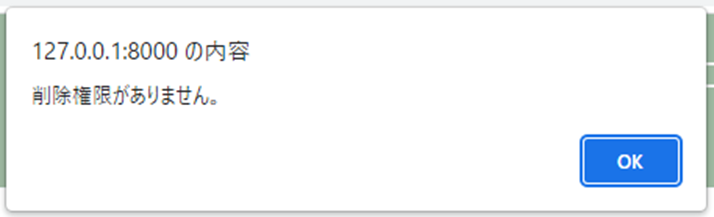
・削除権限がない場合、書類一覧から削除不可
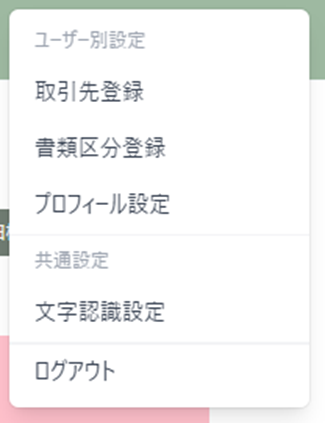
・管理者権限がない場合、メニューに管理者設定が表示されない
8.3. 部門設定
部門設定はゴールドプラン以上のお客様のみ設定可能な機能となっています。
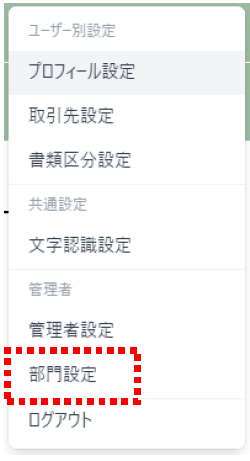
本画面では部門の追加、ユーザーの所属が行えます。

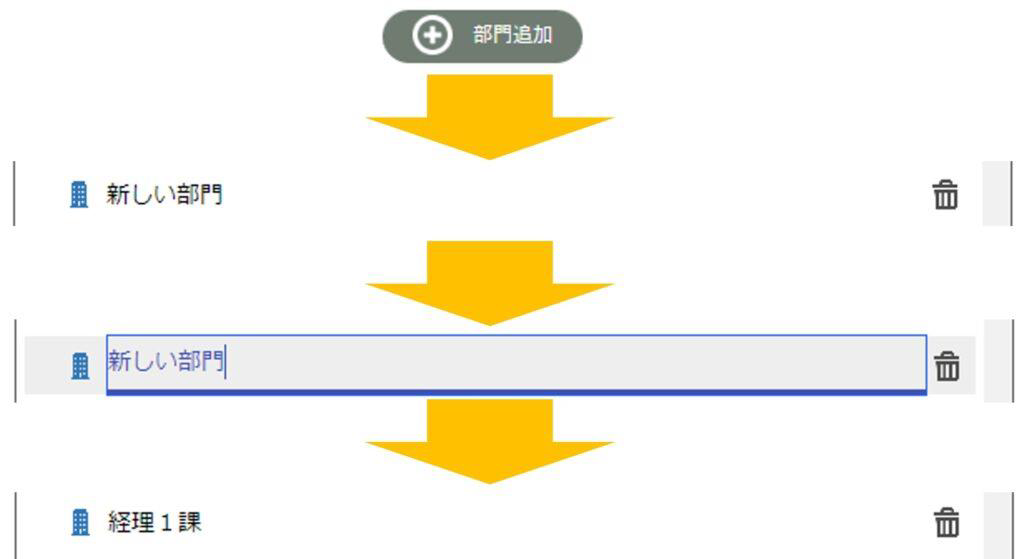
保存ボタンをクリックすることで、「新しい部門」が作成されます。
部門はダブルクリックすることで名前を変更できます。
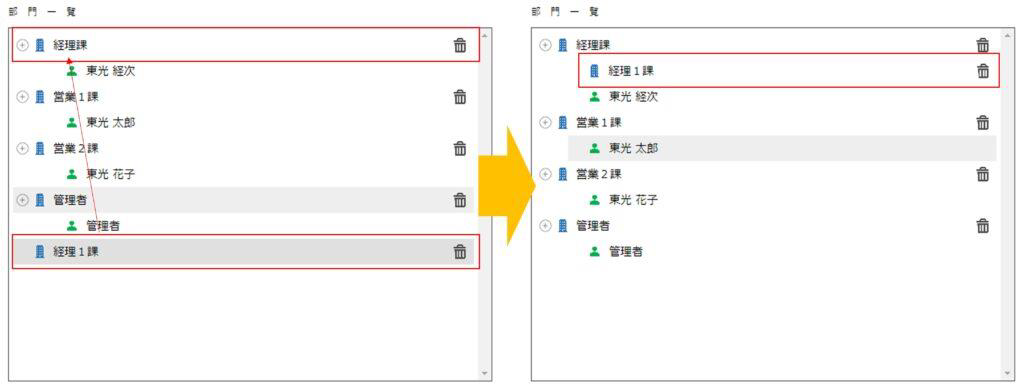
部門、またはユーザーをドラッグ&ドロップすると、ドロップ先の部門の下に配置できます。
※ ユーザーの下には配置できません。
削除、部門追加、名称変更、移動を行った段階では保存されていません。保存ボタンをクリック後に保存が完了します。
9. ユーザー別設定
ユーザー名やパスワードなど、ログインユーザー別の設定を行う機能を説明します。
9.1. 取引先設定
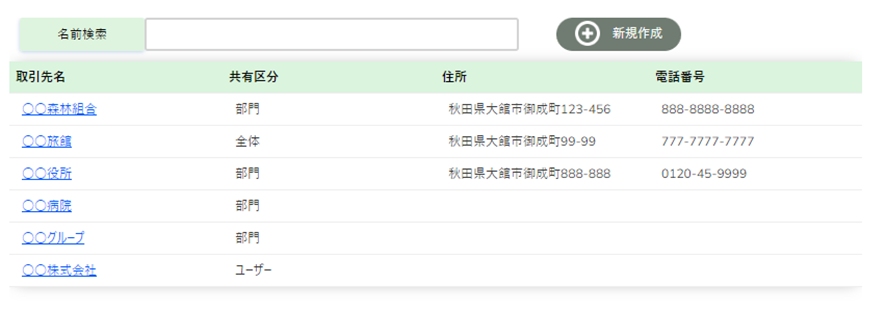
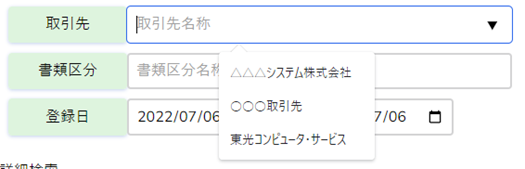
よく使う取引先を保存する機能です。
保存すること検索や保存時の入力候補として表示することができます。
(↓保存画面)
(↓検索時の入力候補)
【取引先の追加】
①新規作成ボタンをクリックします。

②入力画面の項目を入力し、保存ボタンをクリックすることで保存します。
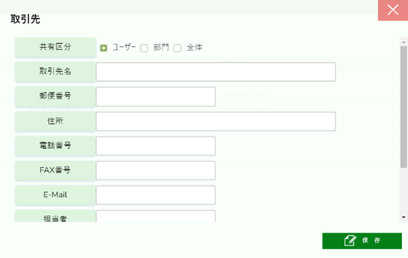
| 共有区分 | ユーザー、部門、全体の3択から選択します。 取引先を他ユーザーと共有する範囲を指定します。 |
| 取引先名 | 取引先の名称を入力します。 |
| 郵便番号 | 郵便番号をハイフンなしで入力します。 |
| 住所 | 住所を入力します。 郵便番号入力で自動入力されます。 |
| 電話番号 | 電話番号を入力します。 |
| FAX番号 | FAX番号を入力します。 |
| メールアドレスを入力します。 | |
| 担当者 | 担当者を入力します。 |
| 備考 | 備考を入力します。 |
【取引先の編集】
①一覧から取引先名をクリックします。
②編集ボタンをクリックすることで編集可能となります。
③保存ボタンをクリックすることで、取引先が保存されます。
【取引先の削除】
①一覧から取引先名をクリックします。
②削除ボタンをクリックすることで削除されます。
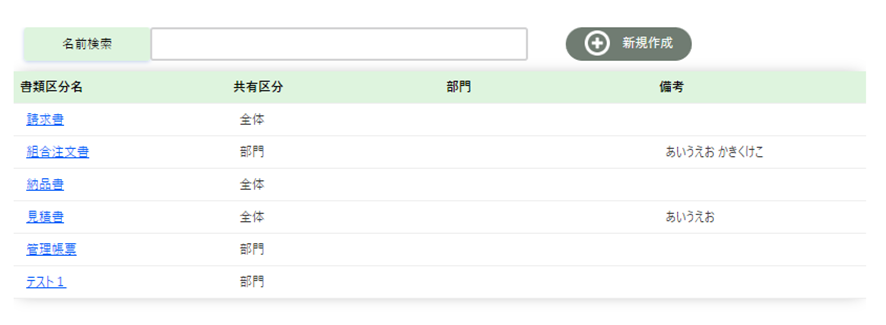
9.2. 書類区分設定
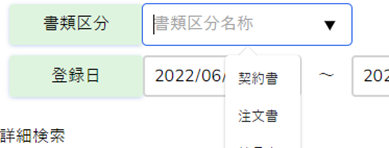
よく使う書類区分(※)を登録する機能です。保存すること検索や保存時の入力候補として表示することができます。
※本サービスにおける書類区分とは請求書、納品書などの書類の種類のことを表します。
(↓保存画面)
(↓検索時の入力候補)
【書類区分の追加】
①新規作成ボタンをクリックします。

②入力画面の項目を入力し、保存ボタンをクリックすることで保存します。
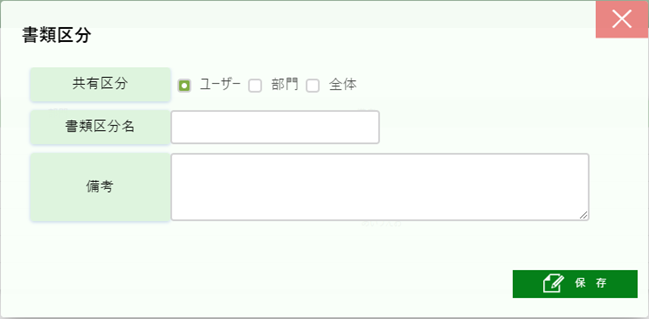
| 共有区分 | ユーザー、部門、全体の3択から選択します。 取引先を他ユーザーと共有する範囲を指定します。 |
| 書類区分名 | 書類区分の名称を入力します。 |
| 備考 | 備考を入力します。 |
【書類区分の編集】
①一覧から取引先名をクリックします。
②編集ボタンをクリックすることで編集可能となります。
③保存ボタンをクリックすることで、取引先が保存されます。
【取引先の削除】
①一覧から取引先名をクリックします。
②削除ボタンをクリックすることで削除されます。
9.3. プロフィール設定
ログインユーザーのユーザー名とパスワードを変更する機能です。
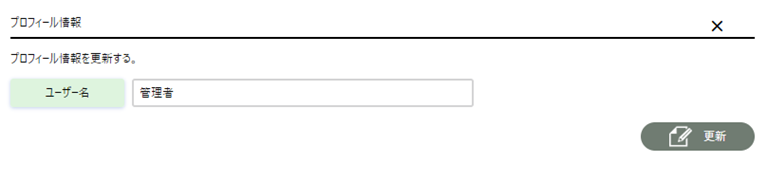
【ユーザー名の変更】
- ユーザー名を変更します。
- 更新ボタンをクリックすることで、ユーザー名が変更されます。
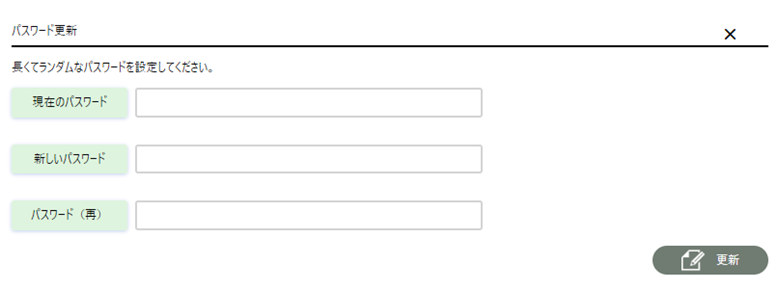
【パスワードの変更】
- 現在のパスワードと新しいパスワード、パスワード(再)を入力してください。
パスワード(再)は新しいパスワードと同じパスワードを入力してください - 更新ボタンをクリックすることで、パスワードが変更されます。
- 自動的にログアウトされるので更新したパスワードでログインしてください。
10. 共通 設定
1アカウント内のユーザー共通の設定を行う機能を説明します。
10.1. 文字認識設定(取引先 認識候補設定)
ファイル取込み時に行う文字認識を補助するための機能です。
取引先を認識するための単語を設定します。
(例)「株式会社」が登録されている場合、読み取った文字列に
「東光コンピュータ・サービス株式会社」があればそれを取引先として認識します。
※ただし、ファイルによっては認識できない場合もあります。
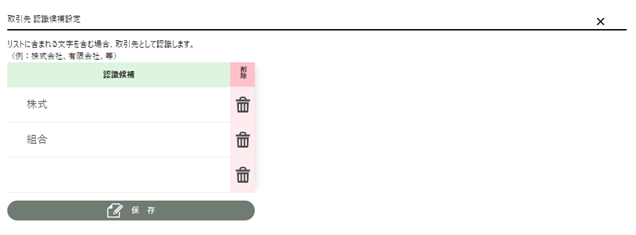
【追加/編集】
追加する場合は、空白行に単語を入力します。編集する場合は、対象行の単語を編集します。
入力後、保存ボタンをクリックすることで保存完了です。
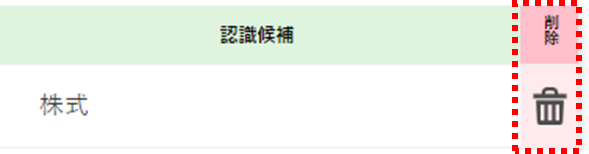
【削除】
削除時は、対象行の単語の削除ボタンをクリックすることで削除できます。
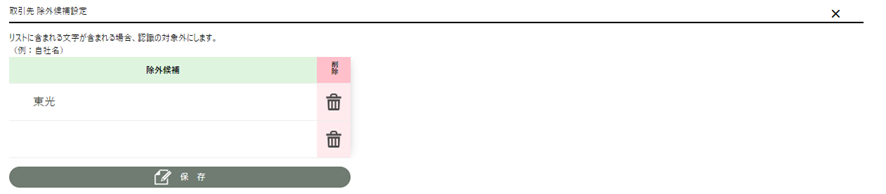
10.2. 文字認識設定(取引先 除外候補設定)
ファイル取込み時に行う文字認識を補助するための機能です。取引先の認識対象から除外するための単語を設定します。
(例)「東光」が登録されている場合、読み取った文字列に
「東光コンピュータ・サービス株式会社」があればそれを認識する取引先から除外します。
【追加/編集】
追加する場合は、空白行に単語を入力します。編集する場合は、対象行の単語を編集します。入力後、保存ボタンをクリックすることで保存完了です。
【削除】
削除時は、対象行の単語の削除ボタンをクリックすることで削除できます。

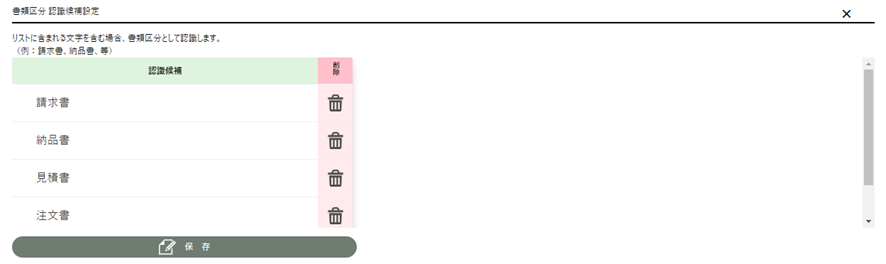
10.3. 文字認識設定(書類区分 認識候補設定)
ファイル取込み時に行う文字認識を補助するための機能です。書類区分を認識するための単語を設定します。
(例)「請求書」が登録されている場合、読み取った文字列に
「請求書」があればそれを書類区分として認識します。
※ただし、ファイルによっては認識できない場合もあります。
【追加/編集】
追加する場合は、空白行に単語を入力します。編集する場合は、対象行の単語を編集します。入力後、保存ボタンをクリックすることで保存完了です。
【削除】
削除時は、対象行の単語の削除ボタンをクリックすることで削除できます。
